Como bloquear e ocultar apps no celular: iPhone, Android e Samsung
Passo a passo oficial para trancar ou esconder apps no iPhone (iOS 18), no espaço privado do Android 15 e na Pasta Segura da Samsung, e o que cada um não protege.
Neste artigo
Dá para trancar e esconder aplicativos sem instalar nada. No iPhone com iOS 18 ou mais novo, toque e segure o app na Tela de Início e escolha Exigir Face ID (trancar) ou Ocultar e Exigir Face ID (esconder). No Android 15 ou mais novo, o caminho oficial é o espaço privado, em Configurações > Segurança e privacidade > Privacidade > Espaço privado. Nos Galaxy, a Samsung oferece a Pasta Segura. Os três funcionam de jeitos diferentes, e a diferença importa: um tranca o app que você já tem; os outros dois criam uma área separada, com uma cópia nova do app.
Este guia mostra o passo a passo de cada um segundo a documentação oficial da Apple, do Google e da Samsung, uma tabela do que cada recurso esconde (notificações, busca, backup) e os limites que quase ninguém conta, como o fato de o espaço privado do Android não entrar no backup do aparelho.
Primeiro, decida o que você quer evitar
“Bloquear” e “ocultar” resolvem problemas diferentes:
- Bloquear impede que alguém abra o app quando você empresta o celular. O ícone continua lá.
- Ocultar impede que alguém veja que o app existe.
- Isolar (espaço privado, Pasta Segura) separa o app, as contas e os arquivos do resto do celular. Útil para quem usa o mesmo aparelho para trabalho e vida pessoal, ou quer guardar documentos fora da galeria principal.
iPhone: bloquear ou ocultar um app (iOS 18 ou mais novo)
O recurso está no Manual do iPhone da Apple, na seção de personalização da Tela de Início.
Para bloquear
- Na Tela de Início, toque e segure o ícone do app até abrir o menu de ações rápidas.
- Toque em Exigir Face ID (ou Touch ID, ou Código, conforme o modelo).
A partir daí, o app pede autenticação para abrir e volta a ficar bloqueado quando é encerrado. Segundo a Apple, um app bloqueado também deixa de mostrar seu conteúdo em outros lugares do sistema: pré-visualização de notificações, busca, sugestões da Siri, histórico de ligações e CarPlay.
Para desfazer: toque e segure o app e escolha Não Exigir Face ID.
Para ocultar
- Na Tela de Início, toque e segure o app.
- Toque em Ocultar e Exigir Face ID, autentique-se e confirme em Ocultar App.
O app sai da Tela de Início, da Biblioteca de Apps e da busca e vai para a pasta Ocultos, no fim da Biblioteca de Apps (deslize para a esquerda pelas páginas da Tela de Início até chegar nela). A pasta pede autenticação para abrir, e o app pede de novo. A lista dos apps ocultos também aparece em Ajustes > Apps > Apps Ocultos.
Para voltar a mostrar: abra a pasta Ocultos, toque e segure o app e escolha Não Exigir Face ID. Ele volta para o topo da Biblioteca de Apps.
Limites no iPhone
- Só apps baixados da App Store podem ser ocultados. Os que vêm com o iPhone não podem ser ocultados.
- Vale só naquele aparelho. A Apple diz que o status de bloqueado ou oculto não sincroniza com o iCloud: num iPad com a mesma conta, o app aparece normalmente.
- Família: no Compartilhamento Familiar, menores de 13 anos não podem bloquear nem ocultar apps; de 13 a 17 podem, mas os responsáveis continuam vendo quais apps foram baixados e o tempo de uso, e podem restringir o acesso pelo Tempo de Uso (as faixas de idade variam por país).
- O código do iPhone abre tudo. O bloqueio usa o Face ID ou o código do próprio aparelho. Quem sabe o seu código consegue abrir o app.
Android: espaço privado (Android 15 ou mais novo)
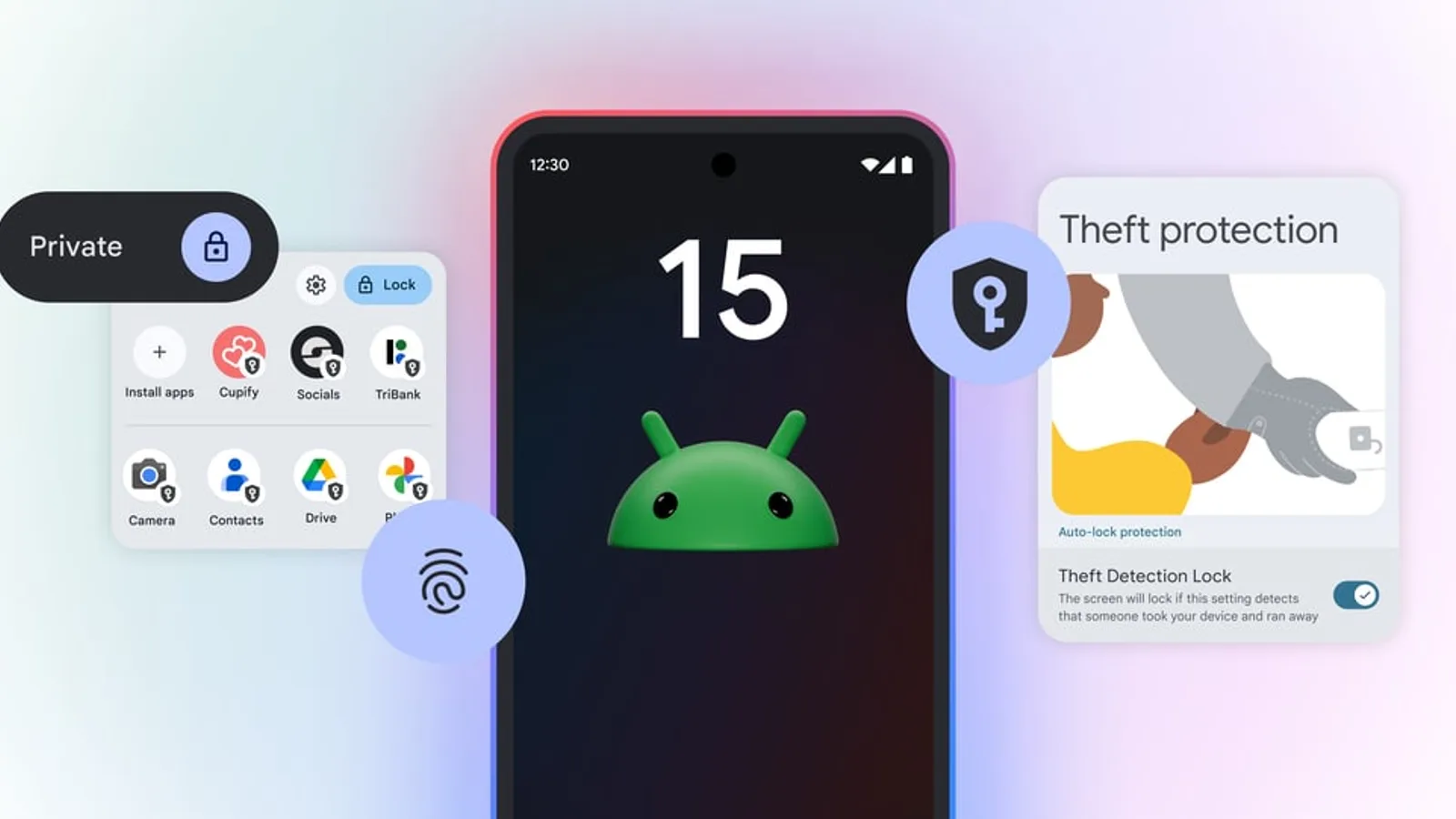
O espaço privado é uma área separada do celular, com bloqueio próprio, onde você instala os apps que quer manter longe dos olhos. Quando ele está bloqueado, os apps ficam totalmente parados.
Quem pode usar
Segundo a Central de Ajuda do Android, é preciso:
- Android 15 ou mais novo (confira em Configurações > Sobre o telefone);
- aparelho que não seja gerenciado por empresa e sem conta supervisionada (de criança) no espaço principal;
- ser o usuário principal do aparelho, que não pode ter mais de 4 usuários ou perfis.
O fabricante pode desativar o recurso. Se o caminho abaixo não existir no seu celular, é por isso; em aparelhos Samsung, a alternativa da própria marca é a Pasta Segura (próxima seção).
Como configurar
- Abra Configurações > Segurança e privacidade > Privacidade > Espaço privado.
- Confirme com o bloqueio de tela (se o celular não tiver um, o sistema pede para criar).
- Toque em Configurar e em Entendi.
- Se quiser, entre com uma Conta do Google. O Google recomenda uma conta dedicada, que não seja usada em outro lugar: com a mesma conta do celular, fotos, e-mails, histórico de navegação e senhas salvas podem aparecer fora do espaço.
- Escolha o bloqueio: o mesmo da tela ou Escolher novo bloqueio. Prefira um novo, pelo motivo da seção de limites.
- Toque em Concluído.
O espaço aparece no fim da lista Todos os apps. Para instalar um app nele, toque e segure o app na lista e escolha Instalar app no espaço privado, ou use + Instalar dentro do espaço. É uma instalação nova: os dados do app original não vêm junto, então você entra na conta de novo. Arquivos podem ser copiados ou movidos para dentro em + Adicionar > Adicionar arquivos.
Bloquear, esconder e apagar
- Bloquear na hora: em Todos os apps, toque no cadeado ao lado de “Espaço privado”.
- Bloqueio automático: nas configurações do espaço (engrenagem), em Bloqueio automático, escolha entre sempre que o celular for bloqueado, 5 minutos depois de a tela apagar ou só depois de reiniciar.
- Esconder o espaço: nas configurações do espaço, em Ocultar, ative Ocultar o espaço privado quando bloqueado. Vale a partir do próximo bloqueio; para abrir, use o caminho das Configurações (Segurança e privacidade > Privacidade > Espaço privado).
- Apagar: nas configurações do espaço, em Sistema > Excluir espaço privado, ou em Configurações > Sistema > Opções de redefinição > Excluir espaço privado. Apps e dados somem sem backup.
Limites do espaço privado (leia antes de guardar algo importante)
A lista é da própria Central de Ajuda do Android:
- Não entra no backup do aparelho. Se o celular quebrar ou for redefinido, o que estava só no espaço se perde. O que estiver sincronizado na nuvem da conta pode voltar quando você entrar de novo.
- Esqueceu o bloqueio, perdeu o acesso. Não há recuperação sem o fator de desbloqueio.
- Bloqueado, não avisa nada. Os apps param e não mostram notificações. Um WhatsApp ou app de banco instalado no espaço não vai avisar de mensagem ou compra enquanto ele estiver trancado.
- Os apps do espaço ignoram a VPN configurada no aparelho.
- Não recebe arquivos por Bluetooth ou Quick Share, não aceita widgets nem atalhos na tela inicial, não funciona com o Localizador nem com comandos de voz.
- Não é invisível para tudo: o Google avisa que o espaço não fica totalmente escondido de quem conecta o celular a um computador, de outros apps ou dos registros do sistema.
Samsung: Pasta Segura
A Pasta Segura é a área protegida da Samsung para apps e arquivos. A página de segurança da Samsung Brasil a descreve como a forma de proteger o acesso a aplicativos “mesmo com o celular desbloqueado”.
Segundo o suporte da Samsung (a página consultada é a de Portugal, atualizada em 30/4/2026, porque a do Brasil remete a um vídeo; os nomes de menu abaixo podem aparecer com pequenas diferenças no português do Brasil):
- Quem tem: aparelhos Galaxy com a interface One UI. A One UI Core não tem o recurso. Para ver qual é a sua, abra Configurações > Sobre o telefone, na parte de informações do software.
- Como criar: nas Configurações, entre na área de biometria e segurança (o nome muda conforme a versão da One UI) e toque em Pasta Segura. O jeito mais rápido é digitar “Pasta Segura” na busca das Configurações. É preciso entrar com a conta Samsung e escolher o método de desbloqueio.
- Apps: dentro da pasta, toque em Adicionar aplicações. Os apps da pasta não guardam os dados de acesso do app de fora: é preciso entrar na conta de novo.
- Arquivos: a opção de adicionar arquivos dentro da pasta, ou, na Galeria e em Meus Arquivos, selecione os itens e use Mover para Pasta Segura.
- Esconder a pasta: desative o ícone da Pasta Segura; ela some da tela inicial e da tela de apps e passa a ser aberta pelas Configurações ou pelo painel de notificações.
- Limite: a pasta e os arquivos dela não podem ir para o cartão de memória.
- Desinstalar: nas configurações da Pasta Segura, em Mais definições > Desinstalar.
Comparativo: o que cada recurso esconde
Na prática:
- Quer só que a criança ou o colega não abram o WhatsApp ou o app do banco? No iPhone, bloqueie. No Android, use o bloqueio do próprio app (próxima seção) ou o espaço privado, sabendo que lá as notificações param.
- Quer que ninguém saiba que o app está instalado? No iPhone, oculte. No Android, espaço privado com a opção de ocultar; nos Galaxy, Pasta Segura com o ícone desativado.
- Quer separar uma parte da sua vida digital (contas, apps e arquivos) do resto do celular? Espaço privado com uma conta Google só dele, ou Pasta Segura.
O bloqueio dentro do próprio app
Muitos apps têm trava própria, que funciona em qualquer celular. O WhatsApp, por exemplo, tem as conversas trancadas: segundo o blog oficial do WhatsApp, a conversa sai da lista principal e vai para uma pasta que só abre com a senha ou a biometria do aparelho, e o conteúdo dessas conversas não aparece nas notificações. Apps de banco costumam ter a opção de pedir biometria ao abrir, nas configurações de segurança de cada um.
A vantagem: não depende da versão do sistema. A desvantagem: cada app tem a sua regra, e nem todos oferecem.
E os apps de “bloqueio de aplicativos” da loja?
Para quem tem iPhone com iOS 18 ou mais novo ou Android 15 ou mais novo, os recursos do sistema resolvem o problema sem dar a um app de terceiros permissão para ver o que você abre. Se o seu celular é mais antigo e você precisa de um, prefira desenvolvedores conhecidos, leia as permissões pedidas e lembre que, sem senha nas Configurações, qualquer pessoa pode desinstalar o app de bloqueio. O melhor caminho, quando possível, é atualizar o sistema.
O que nenhum desses recursos faz
- Não substitui a senha do celular. Sem bloqueio de tela, nenhum deles funciona direito; com uma senha fraca ou conhecida, o bloqueio do iPhone (que usa o mesmo código) cai junto.
- Não protege a conta. Se alguém descobrir a senha do seu WhatsApp ou e-mail, entra por outro aparelho. Para isso, ative a verificação em duas etapas e use um gerenciador de senhas.
- Não esconde tudo de quem tem acesso técnico ao aparelho. O Google diz expressamente que o espaço privado não fica totalmente oculto para quem conecta o celular a um computador, para outros apps nem nos registros do sistema.
- Não é controle parental. Para limitar o uso de crianças, os caminhos são o Tempo de Uso (iPhone) e as ferramentas de supervisão de cada sistema.
Erros comuns
| Erro | Consequência | Como evitar |
|---|---|---|
| Usar no espaço privado o mesmo bloqueio da tela | quem sabe o código do celular abre o espaço | escolha um bloqueio novo na configuração |
| Guardar fotos importantes só no espaço privado | perde tudo se o celular quebrar (não há backup) | mantenha cópia na nuvem ou no computador |
| Instalar o app do banco só no espaço bloqueado | não recebe aviso de compra ou Pix | deixe apps de alerta fora do espaço, ou mantenha o espaço aberto |
| Entrar no espaço privado com a conta Google principal | fotos, e-mails e senhas podem aparecer fora dele | use uma conta só para o espaço |
| Achar que ocultar no iPhone vale no iPad | o app aparece no outro aparelho | oculte em cada aparelho |
| Esquecer o bloqueio da Pasta Segura ou do espaço privado | no espaço privado, não há recuperação | anote o bloqueio num gerenciador de senhas |
Resumo
- iPhone (iOS 18+): toque e segure o app > Exigir Face ID para bloquear, Ocultar e Exigir Face ID para esconder.
- Android 15+: Configurações > Segurança e privacidade > Privacidade > Espaço privado, com bloqueio novo e conta Google própria; lembre que ele não entra no backup e silencia notificações quando bloqueado.
- Samsung: Pasta Segura, pela busca das Configurações, com conta Samsung; não existe na One UI Core.
- Nenhum deles protege contra quem sabe a senha do celular nem substitui a verificação em duas etapas das contas.
Passos conferidos no Manual do iPhone, na Central de Ajuda do Android e no suporte da Samsung em 26/11/2026. Os nomes de menu podem mudar com atualizações do sistema e variam entre fabricantes de Android.
Fontes consultadas
- Apple: Manual do Usuário do iPhone, Bloqueie ou oculte um app no iPhone
- Google: Central de Ajuda do Android, Oculte apps confidenciais com o espaço privado
- Samsung (suporte Portugal): O que é a Pasta Segura e como utilizá-la (atualizado em 30/4/2026)
- Samsung Brasil: Segurança para você (Pasta Segura)
- Blog do WhatsApp: Conversas trancadas (15/5/2023)