Verificação em duas etapas: como ativar no Google e no WhatsApp
Veja o que é a verificação em duas etapas, como ativar na conta Google e no WhatsApp, qual método escolher e o que fazer se perder o celular.
Neste artigo
A verificação em duas etapas exige uma segunda prova, além da senha, para você entrar em uma conta. Mesmo que alguém descubra ou roube a sua senha, não consegue acessar o e-mail ou o WhatsApp sem essa segunda etapa. Ativar leva poucos minutos e é uma das melhores formas de proteger as contas que guardam seus dados, seus contatos e, muitas vezes, o acesso a outros serviços.
Neste guia você vê como ativar na conta Google (Gmail, Drive, Fotos, YouTube) e no WhatsApp, quais métodos existem, qual escolher e como não ficar de fora da própria conta se perder o celular.
Por que só a senha não basta
Senhas vazam em ataques a sites, são reaproveitadas em vários serviços e podem ser entregues em golpes de falsos suportes e links falsos. A segunda etapa cria uma barreira extra: o criminoso precisaria também do seu celular, da sua chave de segurança ou do código que só você recebe.
Isso importa ainda mais para a conta de e-mail. Ela costuma ser usada para recuperar senhas de redes sociais, lojas e até bancos digitais; quem toma a conta de e-mail pode tentar entrar em todas as outras. Se você já se preocupa com golpes que envolvem dinheiro, vale ler também golpes do Pix mais comuns e como se proteger.
Como ativar na conta Google
Segundo a página de ajuda do Google, o caminho no computador é este:
- Abra a sua Conta do Google (myaccount.google.com).
- Entre na seção Segurança e login.
- Em Como você faz login no Google, escolha Verificação em duas etapas.
- Siga as instruções na tela.
Se a conta for de trabalho, escola ou outra organização, o Google informa que pode ser necessário falar com o administrador.
Quais métodos o Google oferece
| Método | Como funciona | Observação |
|---|---|---|
| Solicitações do Google | Uma notificação aparece no celular e você toca em “Sim” ou “Não” | Funciona em Android e em iPhone com apps Google conectados |
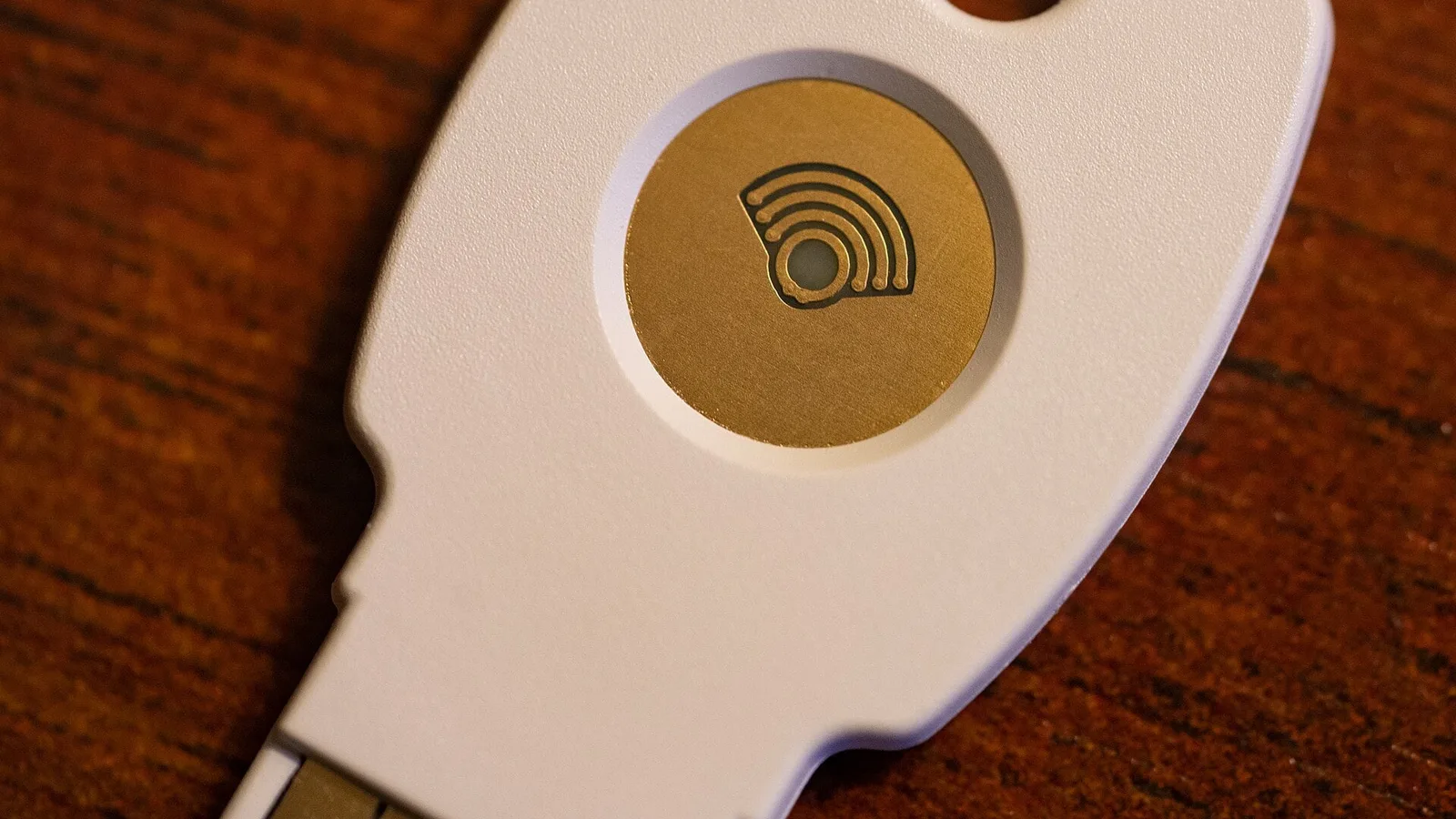
| Chave de acesso ou chave de segurança | Usa impressão digital, rosto, bloqueio de tela ou uma chave física | Segundo o Google, dá mais proteção contra phishing |
| App autenticador | Gera códigos temporários no celular, sem depender de sinal | Exemplo: Google Authenticator |
| Código por SMS ou ligação | Um código de 6 dígitos chega ao seu número | O Google indica que é o método mais vulnerável a ataques que usam o número de telefone |
| Códigos de backup | Conjunto de códigos de oito dígitos para usar se você perder o celular | Guarde em local seguro e não compartilhe |
Qual escolher? Se possível, prefira chave de acesso, chave de segurança ou app autenticador. O SMS é melhor que nada, mas é o mais frágil entre os métodos da lista. Sempre cadastre também um segundo método de reserva (como os códigos de backup), para não perder o acesso.
Usando o Google Authenticator
O Google Authenticator gera códigos que funcionam sem internet. Segundo a ajuda do Google, ao entrar com a sua conta Google no app, os códigos são sincronizados entre aparelhos, o que facilita a troca de celular. Também é possível guardar os códigos só no aparelho, mas então eles não estarão disponíveis em outros. Pela mesma página, quando um código é rejeitado, vale conferir se ele não expirou, se você usou o serviço e a conta certos e se o relógio do aparelho está correto.
Como ativar no WhatsApp
No WhatsApp, o recurso se chama confirmação (ou verificação) em duas etapas e funciona com um PIN de seis dígitos que você mesmo cria. Segundo o passo a passo do Canaltech:
- Abra as Configurações do WhatsApp.
- Toque em Conta e depois em Confirmação em duas etapas.
- Toque em Ativar.
- Crie um PIN de seis dígitos e repita para confirmar.
- Cadastre um e-mail de recuperação e confirme com o código enviado a ele.
Para mudar o PIN, volte ao mesmo menu e toque em Mudar PIN. Para desativar, toque em Desativar e confirme. Os nomes dos menus podem variar conforme a versão do aplicativo.
E se eu esquecer o PIN?
O Canaltech informa que o PIN não pode ser recuperado, mas é possível desativar o recurso tocando em “Esqueceu o PIN?”. O e-mail de recuperação ajuda justamente nessa situação, e por isso é importante usar um e-mail ao qual você tenha acesso, protegido também por verificação em duas etapas.
O que fazer se perder o celular
- Google: se tiver códigos de backup, use um deles para entrar. Com o Google Authenticator sincronizado, entrar na sua conta em um aparelho novo restaura os códigos. Segundo o Google, se o aparelho for perdido ou roubado, apague-o remotamente, se possível, e remova-o da conta.
- Outros serviços protegidos por autenticador sem sincronização: pode ser necessário redefinir a verificação em cada um, por isso vale sincronizar.
- WhatsApp: com o e-mail de recuperação cadastrado, você consegue resolver a questão do PIN com mais facilidade.
A regra de ouro: antes de trocar de celular, prepare a transferência. Sincronize os códigos, guarde os códigos de backup e confirme que você tem acesso ao e-mail de recuperação.
Erros comuns que enfraquecem a proteção
- Usar só SMS quando há opção melhor.
- Cadastrar um e-mail de recuperação que você não acessa mais.
- Guardar os códigos de backup em um print na galeria do celular, sem proteção.
- Reaproveitar a mesma senha em vários serviços. A segunda etapa ajuda, mas a base continua sendo uma senha forte e única para cada conta.
- Instalar aplicativos suspeitos. O celular é a segunda etapa; se ele estiver comprometido, a proteção fica menor.
Quem usa o celular para acessar o banco também ganha com essa rotina; para comparar opções de conta, veja banco digital ou tradicional, e, se aparecer uma compra estranha, consulte como contestar uma cobrança indevida no cartão.
Resumo
- A verificação em duas etapas pede uma segunda prova além da senha e bloqueia a maioria dos acessos indevidos.
- No Google: Conta do Google > Segurança e login > Verificação em duas etapas.
- No WhatsApp: Configurações > Conta > Confirmação em duas etapas, com PIN de seis dígitos e e-mail de recuperação.
- Prefira chave de acesso, chave de segurança ou app autenticador ao SMS, e tenha sempre um método de reserva.
- Antes de trocar de celular, sincronize os códigos e guarde os códigos de backup em local seguro.
Fontes consultadas