Android Auto e Apple CarPlay: como conectar e usar no carro
Veja como ligar o Android Auto e o Apple CarPlay no carro, por cabo ou sem fio, o que cada um exige do celular e do multimídia e o que fazer se não conectar.
Neste artigo
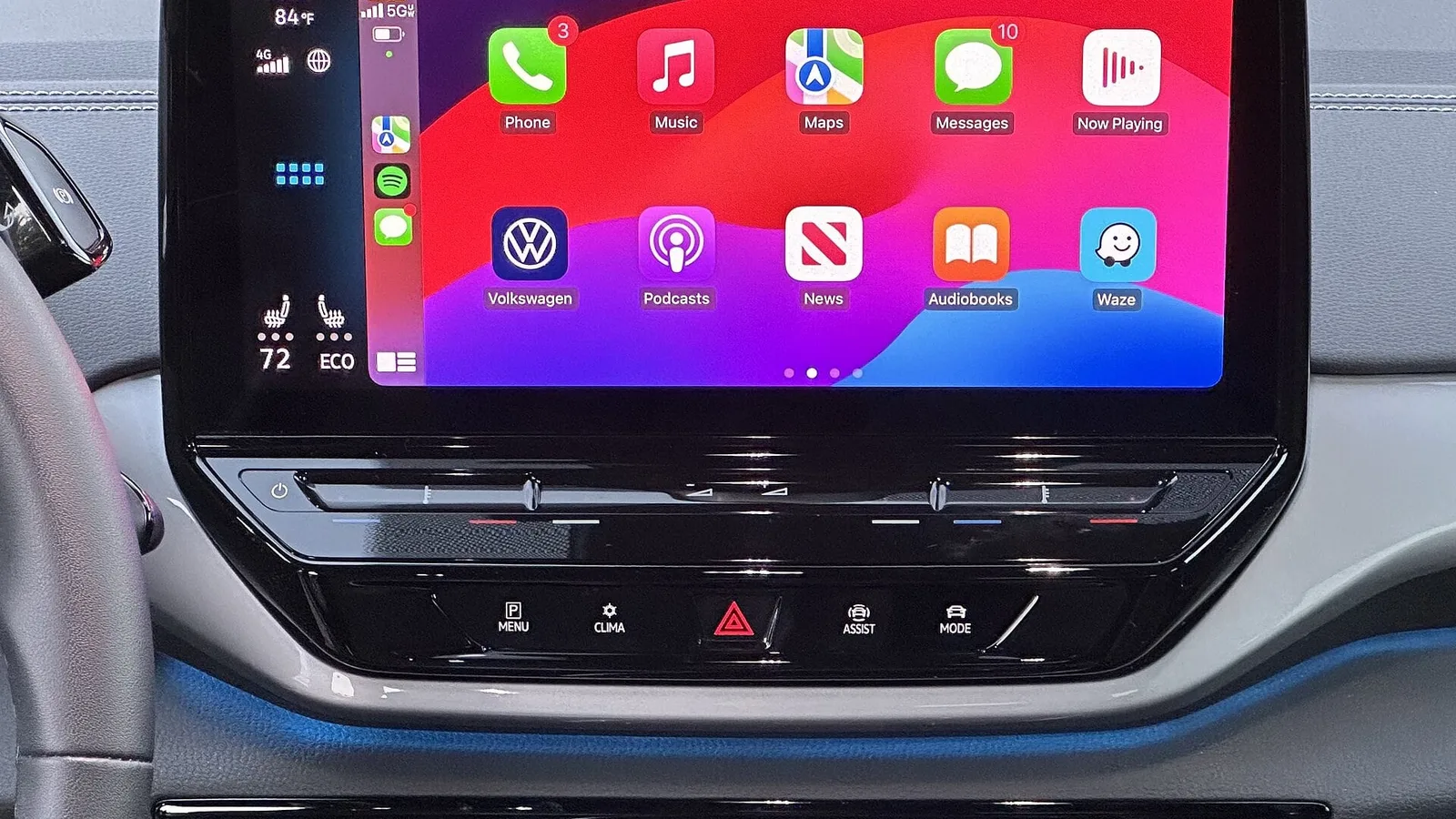
Android Auto e Apple CarPlay são recursos que mostram, na tela do multimídia, uma versão simplificada do celular: mapas, ligações, mensagens e música. Para usar, o carro (ou o som instalado nele) precisa ser compatível, e o celular se liga por cabo USB ou, nos modelos que aceitam, sem fio. O Android Auto funciona com aparelhos Android; o CarPlay, só com iPhone.
O passo a passo muda pouco de um carro para outro, mas há detalhes que decidem se vai conectar de primeira. Abaixo, o que dizem o Google, a Apple e uma publicação especializada em carros.
O que é cada um
- Android Auto: segundo o Google, já vem integrado aos smartphones, sem necessidade de baixar nada. O celular se comunica com a tela do carro e mostra apps adaptados para uso ao volante.
- Apple CarPlay: de acordo com a Apple, é uma forma de usar o iPhone no veículo para receber instruções de rota, fazer ligações, enviar e receber mensagens e ouvir música, tudo pela tela do carro, com a Siri no comando.
Os dois sistemas não se misturam: um celular Android não usa o CarPlay, e um iPhone não usa o Android Auto. A central multimídia é que precisa aceitar o sistema do seu aparelho. Muitos carros aceitam os dois.
O que você precisa antes de conectar
- Central compatível. Confira no manual, ou com a concessionária ou a montadora, se o carro aceita Android Auto, CarPlay ou ambos. O Google e a Apple mandam entrar em contato com o fabricante se houver dúvida.
- Celular compatível. Pelo site do Android, a conexão por cabo funciona na maioria dos casos com Android 9.0 ou superior, e a sem fio exige Android 11.0 ou superior e um celular compatível. No iPhone, o CarPlay depende de o veículo ser compatível e de a Siri estar ligada.
- Cabo de boa qualidade. O Google recomenda um cabo USB de qualidade, e a Apple pede um cabo Lightning para USB da própria Apple em carros com conexão por cabo. Um cabo ruim é causa comum de queda de conexão.
- Sinal de dados móveis. O Google orienta conferir se o celular está dentro da área de cobertura da rede, porque os apps de navegação e música usam internet.
Como conectar por cabo
Android Auto (Google): com o carro estacionado e o sistema de som ligado, ligue o cabo USB entre a porta do carro e o celular e siga as instruções na tela. O aparelho pode pedir uma atualização do Android Auto antes de continuar.
CarPlay (Apple): ligue o carro, confirme que a Siri está ativada e conecte o iPhone à porta USB do veículo. A porta compatível pode ter o ícone do CarPlay ou de um smartphone.
Como conectar sem fio
Na versão sem fio, o Bluetooth faz o primeiro pareamento e a troca de dados passa pelo Wi-Fi. Segundo a Webmotors, a central usa o Bluetooth para buscar a conexão Wi-Fi com o celular e espelhar a tela.
Android Auto sem fio: na primeira vez, é preciso parear o celular e o carro por Bluetooth. O Google recomenda deixar Bluetooth, Wi-Fi e serviços de localização ativados durante a configuração. Depois do pareamento, o Android Auto inicia em alguns segundos; se não iniciar, toque em Android Auto na tela do carro. Pelo site do Android, a conexão sem fio exige um carro compatível ou um som instalado de JVC, Kenwood ou Pioneer que a aceite, e vale confirmar com o fabricante.
CarPlay sem fio: a Apple descreve dois caminhos.
- Se o carro aceita CarPlay por cabo e sem fio, conecte o iPhone pelo cabo na primeira vez. Um aviso no celular oferece a conexão sem fio nas próximas viagens.
- Se o carro só aceita CarPlay sem fio, mantenha pressionado o botão de comando de voz no volante e deixe o som no modo sem fio ou Bluetooth. No iPhone, abra Ajustes, confira se o Wi-Fi está ligado, e em Ajustes > Geral > CarPlay selecione o veículo.
Uma diferença apontada pela Webmotors: no Android Auto é preciso aceitar a permissão para concluir o espelhamento, enquanto no CarPlay o sistema é ativado logo após o pareamento. Em alguns modelos, o câmbio precisa estar em P ou o carro em baixa velocidade para concluir o processo.
Como usar no dia a dia
- Comando de voz: no CarPlay, a Siri pode ser acionada pelo botão de voz do volante, mantendo pressionado o botão de início na tela, ou dizendo “E aí, Siri” nos carros que aceitam. O Android Auto traz o assistente do Google (o Google Assistente ou o Gemini), como lista a ajuda do Google.
- Organizar os apps (CarPlay): em Ajustes > Geral > CarPlay, escolha o veículo e toque em Personalizar para adicionar, remover ou reordenar os apps.
- Mensagens: nos dois sistemas, o objetivo é ler e responder por voz, sem tirar os olhos da estrada. No CarPlay, a Siri pode avisar e ler as mensagens recebidas, e a função é ativada em Ajustes.
Se não conectar: o que conferir
- Troque o cabo e a porta USB. Em alguns carros, só uma das portas aceita Android Auto ou CarPlay (a certa costuma ter um ícone).
- Atualize o celular e o app. O Google avisa que o celular pode pedir uma atualização do Android Auto antes de continuar.
- Confira as permissões. Bluetooth, Wi-Fi e localização precisam estar ligados na configuração sem fio.
- Esqueça o pareamento antigo no celular e na central e refaça do zero, se o Bluetooth já estava registrado de outra tentativa.
- Consulte o manual ou a concessionária. Se o carro não é compatível com a versão sem fio, só um adaptador resolve, e não há garantia de que funcione em todos os modelos.
Por que isso entra na hora de escolher o carro
A qualidade do multimídia pesa no dia a dia. Um sistema que atualiza pela internet, como os dos carros conectados com atualização OTA, tende a se manter útil por mais tempo. E o espelhamento do celular ajuda a deixar a tela mais simples, embora não substitua os assistentes de direção (ADAS) nem a atenção ao trânsito. Se você está comparando modelos, veja também a diferença entre híbridos e elétricos.
Resumo
- Android Auto é só para Android; CarPlay é só para iPhone. O carro precisa ser compatível com o seu.
- Por cabo, use um cabo de boa qualidade e a porta USB certa do carro.
- Sem fio, o Bluetooth faz o pareamento e o Wi-Fi leva a imagem; no Android Auto, exige Android 11 ou superior.
- Faça a primeira configuração com o carro parado.
- Se falhar: cabo, atualização, permissões, novo pareamento e manual do fabricante.
Fontes consultadas